
Rekomendasi AI untuk Transkrip, Ubah Suara Jadi Tulisan
- Aplikasi transkrip AI bantu ubah suara jadi tulisan secara otomatis, cepat, dan akurat untuk berbagai kebutuhan.

Muhammad Imam Hatami
Author

JAKARTA, TRENASIA.ID - Era ngetik notulen manual sudah lewat. Di tahun 2026, siapapun yang masih mencatat rapat dengan tangan sendiri sedang membuang waktu yang bisa dihemat oleh AI.
Tiga aplikasi ini, Fireflies.ai, Turboscribe, dan Google Recorder merupakan toolkit wajib untuk pelajar, content creator, jurnalis, dan profesional muda yang ingin kerja lebih efisien.
Dilansir TrenAsia dari berbagai sumber, berikut sederet langkah memanfaatkan 3 aplikasi diatas,
FIREFLIES.AI, Asisten Rapat Otomatis
Fireflies.ai adalah pilihan terbaik untuk kamu yang sering rapat di Zoom, Google Meet, atau Microsoft Teams. Platform ini mengirim bot AI bernama "Fred" yang bisa bergabung ke rapat secara otomatis atau manual, lalu merekam, mentranskripsi, dan menghasilkan ringkasan beserta action items setelah rapat selesai.
Paket gratis Fireflies menyediakan penyimpanan 800 menit transkrip tanpa batas, sementara paket Pro seharga $10 per bulan memberikan ringkasan AI tanpa batas, penyimpanan 8.000 menit, dan integrasi lebih dari 40 aplikasi bisnis.
Cara pakai Fireflies.ai dari nol:
- Langkah 1 — Daftar akun Buka fireflies.ai, klik "Get Started Free", dan daftar menggunakan akun Google. Proses ini gratis dan tidak butuh kartu kredit.
- Langkah 2 — Hubungkan kalender Setelah login, sambungkan Google Calendar atau Outlook kamu. Fireflies akan otomatis mendeteksi jadwal rapat yang sudah kamu buat.
- Langkah 3 — Aktifkan Auto-Join Masuk ke Settings → Notetaker → aktifkan "Auto-join meetings". Dengan fitur ini, AI akan masuk ke meeting sendiri tanpa perlu kamu undang manual setiap saat. Kamu juga bisa undang manual dengan menambahkan [email protected] ke daftar peserta rapat.
- Langkah 4 — Mulai rapat seperti biasa Fred akan muncul sebagai peserta tambahan di meeting kamu. Beri tahu peserta lain bahwa rapat sedang direkam — ini adalah etika dan kepatuhan privasi yang wajib dilakukan.
- Langkah 5 — Ambil hasil transkrip Setelah rapat selesai, transkrip akan tersedia di dashboard Fireflies. Kamu bisa meninjau, mengedit, menambahkan catatan, menggunakan fitur Highlight untuk menandai bagian penting, lalu mengunduh dalam format TXT, PDF, atau DOCX.
- Langkah 6 — Manfaatkan ringkasan AI Hasil ringkasan otomatis biasanya berisi daftar topik yang dibahas, keputusan penting, dan action items, bahkan bisa langsung dikirim ke email atau Slack dalam beberapa menit setelah rapat berakhir.
Baca juga : Rekomendasi AI untuk Belajar Bahasa Asing
TURBOSCRIBE, Transkrip File Audio Apapun
Turboscribe menjadi pilihan paling simpel kalau kamu punya file audio atau video yang ingin langsung diubah jadi teks, tanpa perlu rapat online, tanpa perlu daftar dulu.
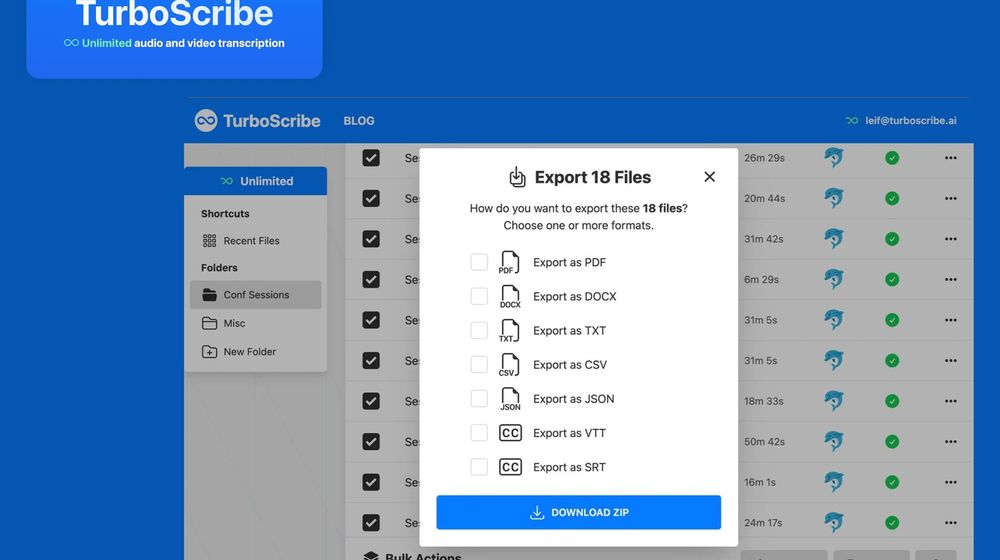
Turboscribe mengklaim akurasi transkrip hingga 99,8%, mendukung lebih dari 98 bahasa, dan memberikan 3 transkrip gratis setiap hari tanpa perlu login. Hasil bisa diunduh dalam format DOCX, PDF, TXT, dan subtitle (SRT).
Cara pakai Turboscribe dari nol:
- Langkah 1 — Buka situs Langsung akses turboscribe.ai di browser. Tidak perlu install apapun.
- Langkah 2 — Upload file audio atau video Klik "Try for Free", daftar akun jika ingin fitur lebih, lalu upload file dalam format MP3, WAV, MP4, atau MOV. Untuk penggunaan gratis tanpa daftar, cukup drag and drop file langsung ke halaman utama.
- Langkah 3 — Pilih bahasa Pilih bahasa Indonesia atau Inggris sesuai isi audiomu. Turboscribe mendukung deteksi bahasa otomatis jika kamu tidak yakin.
- Langkah 4 — Proses transkrip Klik tombol transkrip dan tunggu. Untuk file 10 menit, proses biasanya selesai dalam 1–2 menit.
- Langkah 5 — Download hasil Setelah selesai, teks transkrip langsung muncul di layar. Download dalam format yang kamu butuhkan — PDF untuk dokumentasi, TXT untuk diedit lebih lanjut, atau SRT kalau mau dijadikan subtitle video.
Tips: Turboscribe paling cocok untuk transkrip hasil wawancara, podcast, rekaman kuliah, atau voice note panjang yang butuh diubah jadi dokumen tertulis.
Baca juga : 10 Rekomendasi AI Ilustrasi Gambar Terbaik 2025
GOOGLE RECORDER, Canggih, Offline, Bawaan HP
Google Recorder adalah fitur bawaan di smartphone Google Pixel yang selama ini kurang dikenal padahal sangat powerful. Keunggulan utamanya: transkrip bisa berjalan offline, artinya tidak butuh koneksi internet dan data percakapanmu tidak dikirim ke server manapun.
Cara pakai Google Recorder:
- Langkah 1 — Buka aplikasi Cari aplikasi "Recorder" di HP Google Pixel kamu (tersedia di Pixel 2 ke atas). Jika belum ada, download gratis di Google Play Store.
- Langkah 2 — Mulai rekam Tekan tombol rekam merah. Aplikasi akan langsung menampilkan transkrip real-time di layar bersamaan dengan rekaman berjalan — kamu bisa lihat kata-katanya muncul saat kamu berbicara.
- Langkah 3 — Cari dengan kata kunci Setelah rekaman selesai, gunakan fitur pencarian untuk menemukan kata atau topik spesifik di dalam rekaman — tanpa perlu dengerin ulang dari awal.
- Langkah 4 — Salin atau bagikan teks Pilih bagian transkrip yang ingin kamu salin, lalu share ke Google Docs, WhatsApp, atau aplikasi lain.
Catatan: Google Recorder saat ini hanya tersedia secara native di perangkat Pixel. Pengguna Android lain bisa mencoba alternatif seperti Otter.ai yang memiliki fungsi serupa dengan versi gratis 600 menit per bulan.
Mana yang Harus Dipilih?
- Kalau kamu sering rapat online → pilih Fireflies.ai.
- Kalau punya file audio yang mau ditranskrip cepat → pilih Turboscribe.
- Kalau mau rekam offline tanpa khawatir privasi → pilih Google Recorder.
Ketiga tools ini gratis untuk kebutuhan dasar. Tidak ada lagi alasan untuk buang waktu 30 menit ngetik ulang hasil rapat yang bisa diselesaikan AI dalam 2 menit.
Muhammad Imam Hatami
Editor